星期日, 4月 13, 2008

[Diary] 邪惡帝國

話說看完很機車的機車大展後,覺得天色還早,跟朋友決定去附近晃晃。正好看到 Sony Fair '08,就殺進去了。


這是邪惡帝國 Sony 舉辦的大型展覽,打主 HD World,展出內容就是邪惡帝國各種貴死人不償命的 3C 武器產品,同時還附加賣迷死人不償的 Show Girl....

這兩者的結合實在是太驚人了,Sony 真是太邪惡啦。看下圖,人山人海的帝國軍武展示大會啊啊啊~


還請來超紅的 Nikki 當主播,邪惡到一個很過份的境界啊... (照片請參見下方連結)


整個偽客廳都被 Sony 兵器給佔據了....


▽ 隱藏在旁邊的吉他蠻漂亮的,少數不是掛著 $ONY 牌的東西
▽ 啊啊啊,SONY 最有名的 Bravia 艦隊啊!!!

連幼小的心靈都一併洗腦了。不過我承認,我超期待這款 PS3 獨佔的小小大星球 (LittleBigPlanet) 的啊。


現場人山人海,不好拍照。想看詳細軍品介紹和 女優 SG 照片的話,請參考以下連結。

離開了 $ONY 邪惡帝國軍武大會,我又被朋友拉去另一個邪惡帝國.... Häagen-Dazs 冰淇淋專賣店。一小球居然要 NT$120,還要加一成服務費 (是賣正妹服務生嗎?)......... 我在 SONY 帝國轄區都沒花到半毛錢了,居然在這裡被榨乾了.......... 囧rz

這份量其實兩口就吃完了,為了 120元,努力延長成二十口才吃完...


[Exhibition] 2008 台北國際機車產業展覽會

這標題一大串,其實就是世貿「2008 台北機車展」啦。本來沒有要去的,因為參展車商不多,周邊廠商倒是一堆,興趣不是很大。不過 4/11 透過 Yamaha 經銷商拿了三張免錢的廠商參觀證,不去又有點浪費。就找了兩個朋友約 4/12 最後一天去逛逛。

逛了幾個小時,拍了些照片。我這人看展喜歡跟廠商哈啦,問東問西的... 所以都會逛很久。跟我一起走的人大概會無聊死吧,看我兩個朋友都快睡著了

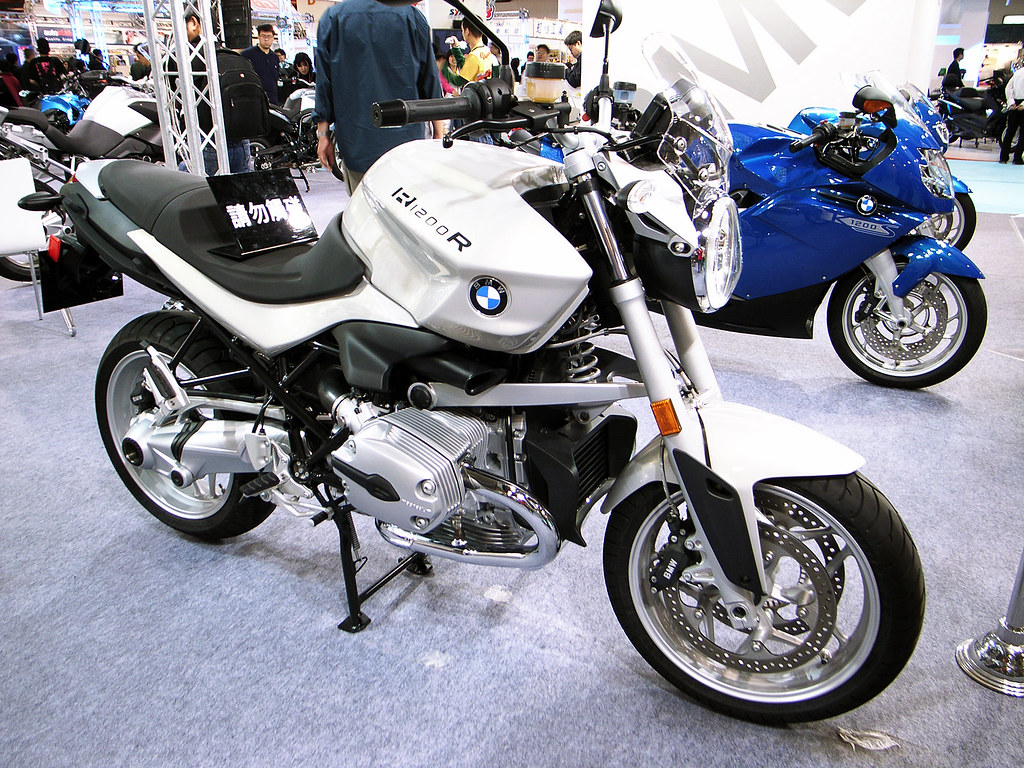
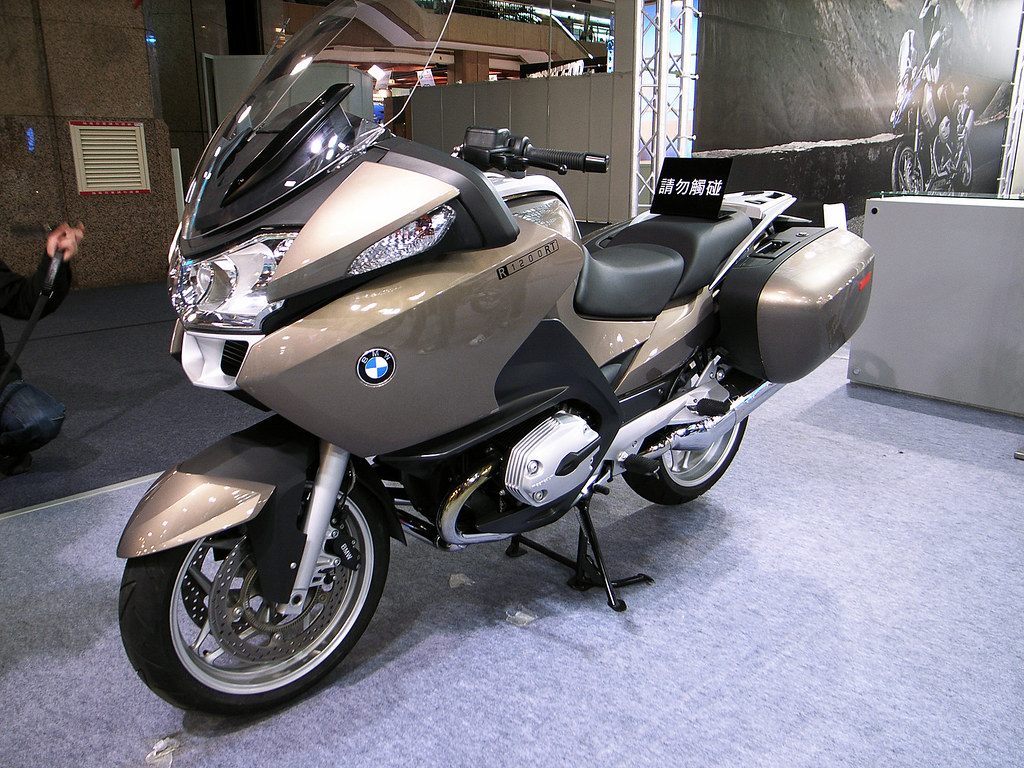
一進去就看到 BMW 的攤位。BMW 機車是我覺得大型重型機車裡最帥、最酷、最漂亮的。不過那超大 CC 數,還有碩大的車身,在擁擠的台北市應該很不方便吧。但不管怎麼說,這輩子有機會還是想騎騎看啊! 套句電影 "ID4" 的台詞:有錢真該買一台!


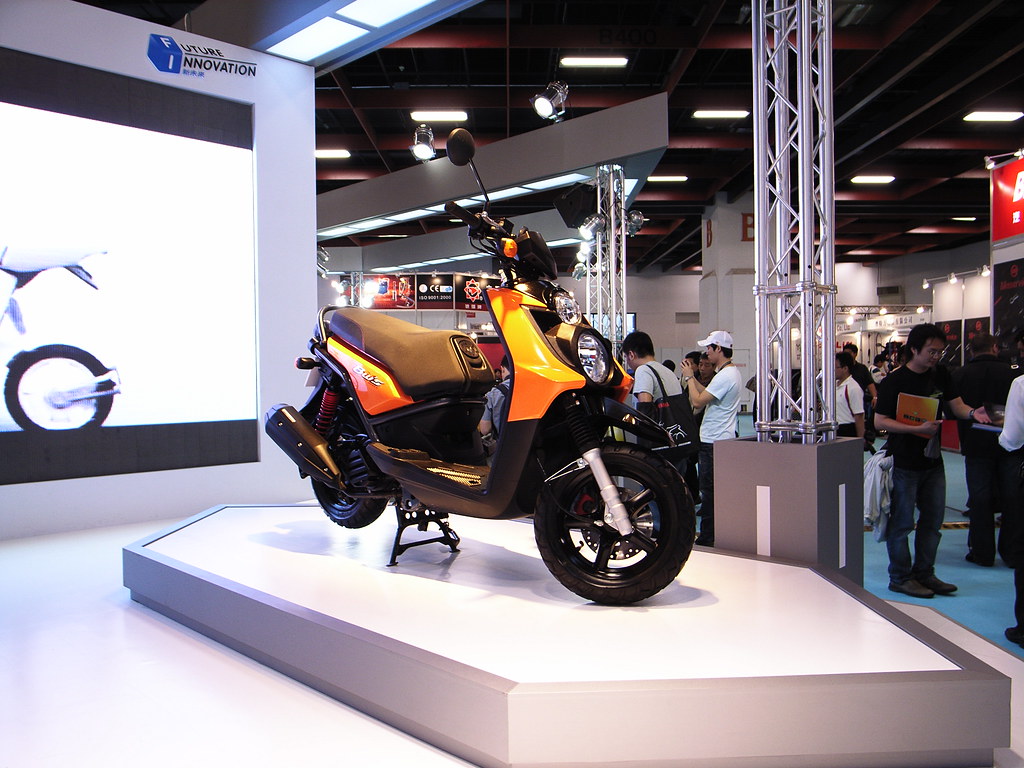
YAMAHA 的攤位蠻大的,展出了不少車款,像是 Majesty、T-MAX、CUXI,還有新上市的 BW's。我覺得新的 BW's 還蠻好看的,就是置物空間實在太小了,很不實用。


Generic 這個牌子我第一次聽到,這個牌子的機車外形不錯。但仔細看,一些小設計還不夠好。例如沒有中控鎖的設計就覺得不太方便。


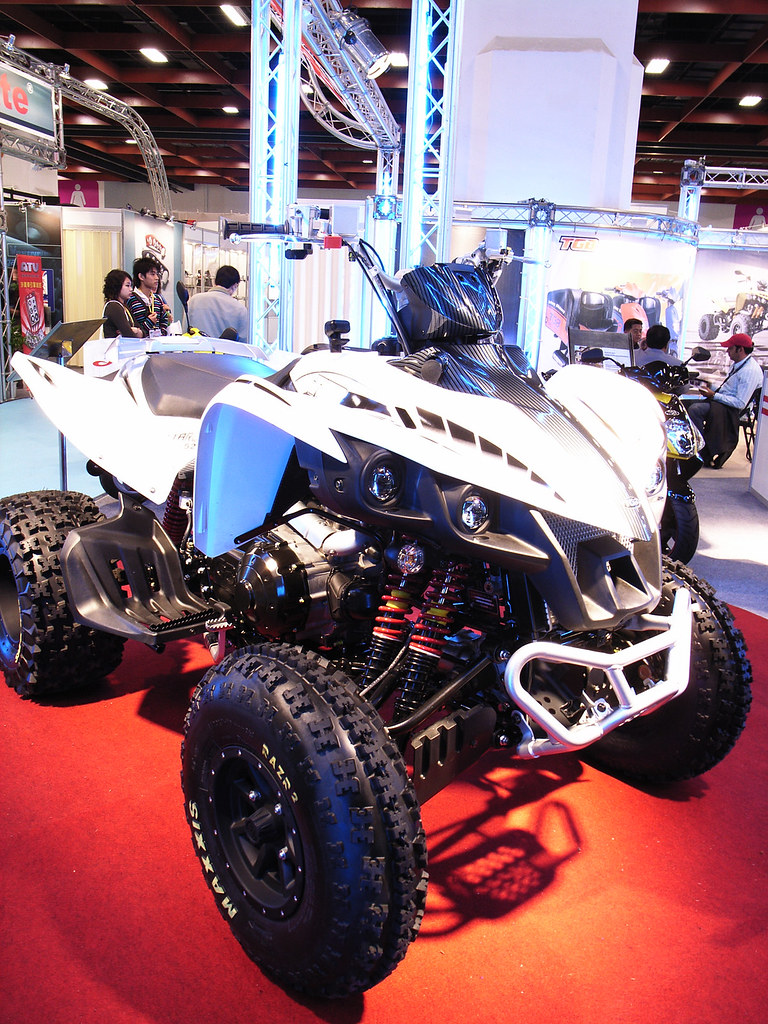
現場有很多廠商展出四驅沙灘/越野車,看起來都很威啊~~ 真想騎騎看啊。


這台紅色的四驅沙灘車是電力驅動的。不過很妙的是後面的支架可以放一台頗大的柴油發電機,兩者結合後,就變"油電混合動力",還蠻好笑的。現場解說人員強調這樣在戶外活動時,還可以用來發電呢,聽起來的確是不錯。


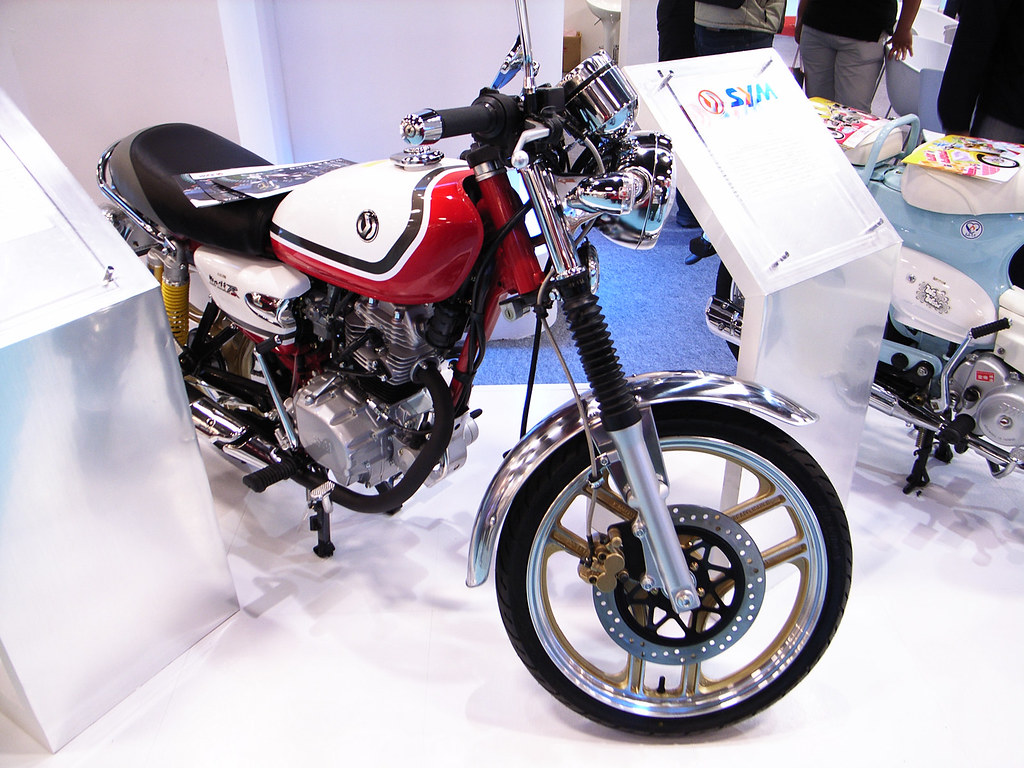
SYM 展出什麼我已經忘了,只記得這台很漂亮的野狼。


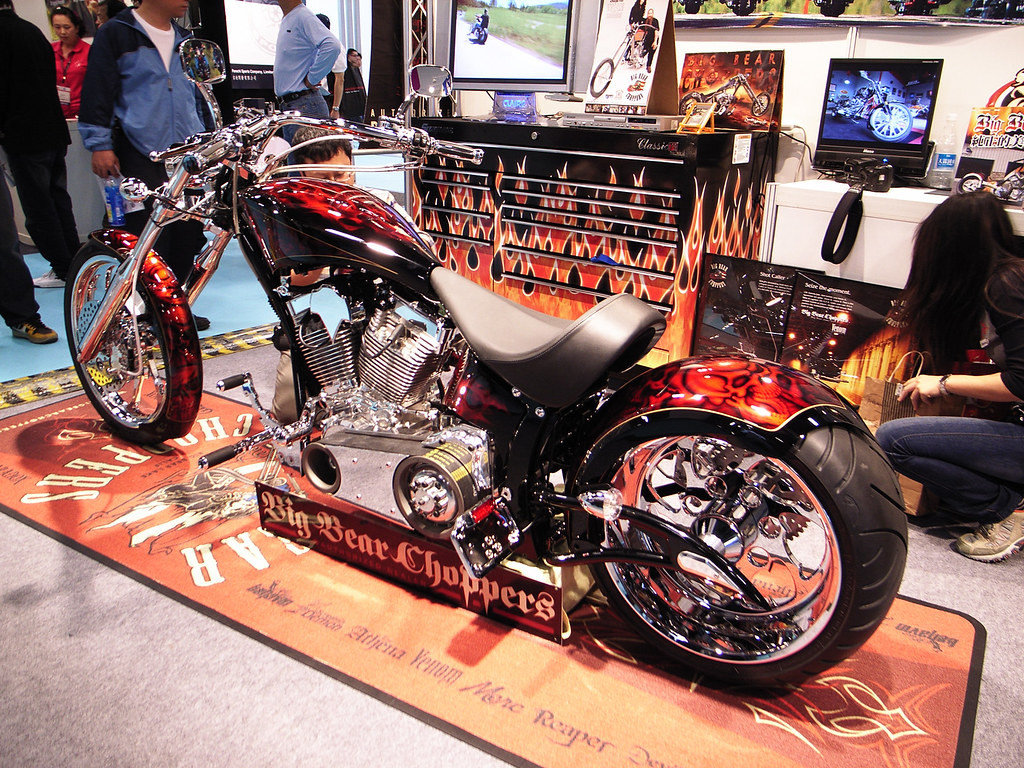
這類美式機車沒看到幾台。旁邊是寫 Big Bear Choppers,對這個品牌不是很了解。現場沒見到 Harley-Division。


我是去世貿一館的展區,我後來才知道南港也有一館。南港那邊是展汽機車配件與周邊,世貿一館也有很大的比例是車內電子設備,實際上參展的車廠不如我預期的多,沒見到 Suzuki、Honda,真是失望。如果是想看車的話,年底的車展比較有看頭。我在會場也沒見到啥安全帽或人身部品的攤位,真是奇怪。

離開會場時已經四點了,還碰到一對情侶問說能不能把參觀證給他們,因為三點以後就不賣票了。我就給了,其實裡面很多攤位都在收拾了,四點才來也太晚了吧?!

星期五, 4月 11, 2008

[Guide] Google App 服務設定教學

上禮拜有個朋友問我怎麼架設 email server,我推薦他用 Google For Your Domain 服務,讓 Gmail 來取代自己架設 email server。這樣的好處除了每個帳號都有超級大的空間外,擋垃圾信擋得又準,收發信件超級快,而且不怕伺服器停機 (你從來沒看過Google.com 停機維修吧?)。比起自己搞 email server 要方便的多,功能又強大。

朋友被我說服了,就去申請了。沒想到他老兄搞了好幾天都過不了 Google 網域認證。就在他老兄出國出差前,把帳密丟給我,叫我搞定 XD 唉,我也只是看過別人提過這服務,從沒自己摸過,就趁這個機會熟悉一下流程。

朋友的網址是 600cc.tw (不必駭了,我寫假的),這個網域是向 Hinet/Twnic 申請的。

去申請 Google 服務的時候才知道 Google For Your Domain 已經升級成 Google Apps 全套服務了。不只是 Gmail 而已,還包含了 DocsCalender 等其他 Google 服務。

以下就是我也摸了幾天才搞定的 Google Apps 網域代管設定教學啦~~ 先去 Google Apps 申請帳號,這段教學就省略。然後取得 domain 驗證碼,驗證碼是一串 google 開頭的英數字組合。


1. DNS 網域設定

向 Hinet 申請網址並沒有提供 DNS 服務,要自己去找 DNS 主機。我推薦 EveryDNS 這家免費服務的公司。不過這邊先把 Hinet 的設定搞定。

登入 Hinet DNS 設定畫面,輸入 EveryDNS DNS server


▽ 照下圖輸入四組 DNS server

給各位複製用的...

ns1.everydns.net 208.76.56.56
ns2.everydns.net 204.152.184.150
ns3.everydns.net 208.96.6.134
ns4.everydns.net 64.158.219.3


2. DNS Records 設定

雖然第一步輸入了 DNS server,但實際上 EveryDNS 還沒有你的紀錄。第二步就是申請 EveryDNS 的帳號。申請帳號很簡單,輸入帳號、密碼與可用的 email 即可。

EveryDNS 免費帳號可以設定 20 Domain 200 Record,很夠用了。如果你想贊助該網站的話,繳一次US$15就可以享有終生無限 Domain Record

接著登入管理畫面。在左側 add new domain (Basic) 輸入你的網址。

接著應該會看到類似這樣的畫面。我是事後抓圖,會有點出入。

一開始預設的 ip 當然是錯的,直接把記錄刪除。照下圖新增 A record。

接著輸入 Google 網域驗證用的 CNAME record。輸入 Google 給你的那一串驗證碼,網址指向 google.com。

回到 Google Apps 去做網域驗證,選 CNAME。應該不用十分鐘就成功了。因為我已經成功了,抓不到圖了,各位自己試一下。


3. 修改 MX records

完成網域驗證後,再回到 EveryDNS 輸入最重要的 MX records。把以下這一大串都打進去。

600cc.tw. IN MX 1 ASPMX.L.GOOGLE.COM.
600cc.tw. IN MX 5 ALT1.ASPMX.L.GOOGLE.COM.
600cc.tw. IN MX 5 ALT2.ASPMX.L.GOOGLE.COM.
600cc.tw. IN MX 10 ASPMX2.GOOGLEMAIL.COM.
600cc.tw. IN MX 10 ASPMX3.GOOGLEMAIL.COM.
600cc.tw. IN MX 10 ASPMX4.GOOGLEMAIL.COM.
600cc.tw. IN MX 10 ASPMX5.GOOGLEMAIL.COM.

www.600cc.tw. IN CNAME ghs.google.com.
mail.600cc.tw. IN CNAME ghs.google.com.
calendar.600cc.tw. IN CNAME ghs.google.com.
start.600cc.tw. IN CNAME ghs.google.com.
docs.600cc.tw. IN CNAME ghs.google.com.

▽ 全部打完會變成像下圖這樣


4. Google Apps 網址

再回到 Google Apps 的管理畫面,通過網域認證後看起來就是這樣。注意看,每個服務下面那行網址還是又長又難記。

沒關係,每個服務點進去改一下網址就可以了,就照第三步驟輸入的網址即可。

過一會後,設定就生效了。email 的部分記得要點 [active mail],讓 google 檢查第三部做的 mx record 有沒有成功,這部份要比較久一點。


就醬子,其實還蠻簡單的。DNS 網域設定這部分,我一開始是用比較多人推薦的 XNAME.org 的免費 DNS,但搞了幾天,CNAME 對映都有問題。只好改用另一家 EveryDNS,十分鐘就收工了,前幾天都是白做工的。

星期三, 4月 09, 2008

[Diary] 我的房間 2008 紀錄

記得一位高中同學曾說「房間的定義,是有門附鎖」。雖然只是一句戲謔的話語,卻讓我永遠忘不了。初次到我房間的人大都會有類似的疑問,怎麼有人是睡客廳的.... >.<

是的,我房間就在客廳的一角,沒有門,也沒有鎖。

我不太記得我從什麼時候開始寄居到客廳的,印象中是國中的時候。以前我跟我大妹同一間房間,某天跟我大妹大吵一架,我就一個人跑去睡客廳沙發。隔天我爸居然買了一個床墊放客廳... 從此我就睡客廳了。原本的房間就被我兩個妹妹佔據了。 後來因為求學,離開台北在外地住了七年。這七年是我第一次擁有自己的房間,這是非常快樂的事,有門,而且附鎖。結束學業後,為了省錢,又先搬回老家,回復寄居客廳的日子。

回想起來這幾年,在不同的地方待了這麼多年,卻沒留下一點紀錄還蠻可惜。再過一兩年我應該會搬出家裡,尋找下一個有門附鎖的空間。在此之前,我想為自己的房間留下一點紀錄。


概觀
我的房間格局大概是這樣的。這張是用 Floorplanner 繪製的。比例並沒有仔細調整過,實際上更擁擠些。左邊的單人床就佔了很大的空間,書桌的位置緊臨床邊。書桌右邊是拿來擺遊樂器和電腦主機的鐵架。最右邊是兩大咖木製書櫃。外側則用便宜的合板大書架圍起來,形成一面偽牆壁,讓我保有一絲絲隱私。


總覽


我承認還蠻亂的,不過我盡力在這小空間中塞進最多的東西了。換個角度再來一張。


書桌

如果不是因為還有在讀書的習慣,我就直接稱之為電腦桌了。我不喜歡所謂的"電腦桌",超難用的,1.1M寬的大張辦公桌才是最方便的。桌上是現役的兩台 17" LCD,一直渴望能升級成 24" 的啊! 左邊是主要的電腦畫面,右邊則看情況可以切換成電腦畫面、遊樂器或是電視,雙螢幕很方便。


左邊擺了兩個小時間,一個電子式、一個指針式,指針式調鬧鐘方便,電子式的夜光好閱讀,兩個都很好用。中間的臺燈不夠高,只好用布丁桶墊,很克難啊。右邊是電視遙控器、USB Hub。


鐵架


鐵架是雜物兼資訊情報中心啊 (笑)。大部份電子、電器設備都放在這架子上。上層是雜物和耳機架,第二層放了電話、計算紙和鍵盤 (給 PS3、X360 用的)。


第三層放了兩台 Stardom 外接硬碟盒和 PS3。PS3 本來是壓在 X360 上的,不過為了 X360 慘烈的散熱系統著想,我還是讓小白三兄弟分家了 (大哥是 PS3、二哥是 X360、小弟是 Wii)。


在家樂福買了一個簡單便宜的吊架,專門用來放手把。


第四層是放 X360、Wii 和電視盒的地方。不過目前重新整櫃中,因為 X360 三紅中,拖出來準備送修去。線材很亂,還沒整理。風扇是原本給 X36 散熱用的,顯然沒有太大的幫助。


最下面的就是我的桌機啦,機殼裡塞了六顆硬碟... 四顆是舊的,逐步汰換中。快門 1/50 就拍到靜止的風扇了,乍看之下還以為沒在轉咧~ 這個機殼是 Coolermaster 690,比我前一個 DDW 7107 要堅固許多。


大書櫃

這個大書櫃是大約是 '05 年過年前買的,花了一萬三的樣子。本來以為可以舒解我爆滿沒地方放的藏書,沒想到也是一下子就滿了。


▽ 書櫃的上面是我一部分 PC Game 收藏
▽ 一部分藏書


▽ 電玩方面的書籍,現在市面上的電玩書不多了
▽ 工具書區,平均年紀都超過十年了

▽ 小說類,我很少買小說
▽ 大本書區,上面放不下的通通放這邊
▽ 另一個大本書區


▽ 算算我這輩子買的漫畫才這樣兩排,超少的


▽ 驕傲的 Blizzard 遊戲收藏
最近新買的書都暫時收容到別處去了,最近想買的書還有十幾本........ Orz


小書架

這個小書架是上大學的時候買的,也用好多年了。


▽ CD架,用兩個一樣的疊起來。最近買的 CD 減少了...


小書架擺的東西比較雜,像是空白光碟、手電筒、文具、刮鬍刀都擺這邊。下半部則是放整理過的各式光碟。


未來的想法

未來... 當然是想要有自己的房子啦。不過那是以後,現階段還是以改善置物空間為主吧,新書和新買的遊戲都沒地方擺了。還有多到爆炸的電線也需要整理。